
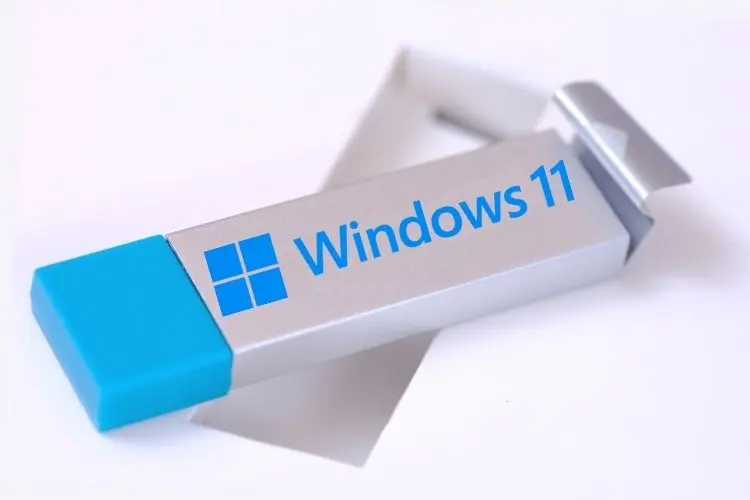
Розглянемо 3 способи створення завантажувальної флешки.
Створення завантажувальної флешки Windows 11 у Media Creation Tool
Перший метод – використання Media Creation Tool, офіційної утиліти Майкрософт для запису інсталяційного завантажувального USB накопичувача. Щоб зробити завантажувальну флешку з її допомогою, виконайте такі кроки:
- Підготуйте USB флешку не менше 8 Гб, підключіть її до комп’ютера. Зважайте на те, що всі дані з неї будуть видалені. При використанні зовнішнього жорсткого диска з нього будуть видалені всі розділи
- Зайдіть на офіційну сторінку Майкрософт https://www.microsoft.com/uk-ua/software-download/windows11 і у розділі «Створення інсталяційного носія Windows 11» натисніть «Завантажити», щоб завантажити Media Creation Tool для Windows 11.
- Запустіть утиліту та прийміть умови ліцензійної угоди.
- На екрані «Вибір мови та випуску» за замовчуванням встановлено параметри, які відповідають поточній системі. За бажанням ви можете зняти позначку «Використовувати рекомендовані параметри» та вибрати іншу мову. Випуск змінити не можна – це буде Windows 11 64-біт, що містить Pro та Home редакції системи. Натисніть «Далі».
- На кроці «Виберіть носій» виберіть «USB флеш-пам’ять» і натисніть «Далі».
- Виберіть потрібну флешку у списку знімних накопичувачів, на яку буде здійснено запис. Якщо у вікні повідомляється «Не вдається знайти USB-накопичувач», незважаючи на те, що флешка підключена, причиною може бути те, що підключений накопичувач визначається системою як локальний диск, а не знімний накопичувач. Нагадую, що після натискання “Далі” всі дані з вибраної флешки будуть видалені.
- Дочекайтеся завершення процесу завантаження файлів Windows 11 і створення інсталяційного носія. У процесі можуть самі відкриватись вікна провідника, їх досить просто закрити.
- Після завершення процесу ви отримаєте повідомлення «USB-пристрій флеш-пам’яті готовий». Достатньо натиснути кнопку «Готово» та використовувати створену флешку для інсталяції Windows 11 або інших завдань.
Для того, щоб виконати завантаження зі створеного накопичувача, достатньо поставити завантаження з флешки в БІОС/UEFI комп’ютера або ноутбука або використовувати Boot Menu.
Створення завантажувальної флешки з Rufus
Другий метод – Rufus. Це безкоштовна програма та один із найпопулярніших інструментів для створення завантажувальної флешки з Windows.
Для початку потрібен образ ISO з Windows 11, який за потреби можна завантажити в самій програмі.
За наявності образу підключаємо флешку об’ємом не менше 8 ГБ і виконуємо такі кроки:
- Завантажте Rufus з офіційного сайту https://rufus.ie/uk/ та запустіть програму.
- У полі «Пристрій» виберіть флешку, на яку буде записуватися.

- Натисніть кнопку «Вибрати» і вкажіть шлях до образу ISO, що зберігається на комп’ютері.
- Інші параметри для завдання інсталяції Windows 11 з флешки на комп’ютері з UEFI змінювати не потрібно.
- Натисніть кнопку «Старт», підтвердіть очищення даних, наявних на USB-накопичувачі, і дочекайтеся завершення процесу створення. Якщо в процесі відкриваються вікна або повідомлення провідника про необхідність форматування, ігноруйте їх або просто закривайте.
Після натискання кнопки «Старт» з’явиться наступне вікно з додатковими параметрами:

Де:
- Remove requirement for 4Gb RAM, Secure Boot and TPM 2.0 — вимкнути вимогу наявності модуля TPM 2.0 та увімкненого безпечного завантаження Secure Boot, а також наявності потрібного обсягу оперативної пам’яті.
- Remove requirement for an online Microsoft account — скасувати вимоги щодо обов’язкового створення облікового запису Майкрософт. Також можна створити локальний обліковий запис під час інсталяції Windows 11 або видалити обліковий запис Майкрософт вже після інсталяції.
- Create a local account with username — автоматичне створення локального облікового запису із зазначеним ім’ям під час встановлення Windows 11 із створеного USB-накопичувача.
- Set regional options to the same values as this user’s — встановити регіональні параметри такими самими, як і поточного користувача. Пропускає налаштування мов та клавіатур під час встановлення системи.
- Disable data collection (Skip privacy questions) — опція для відключення екрана налаштування конфіденційності при установці (відключає збір даних у всіх пунктах).
Створення завантажувальної флешки з UltraISO
Третій метод – UltraISO. Програма UltraISO призначена для різнопланової роботи з образами ISO і не є абсолютно безкоштовною. Проте, навіть пробна версія дозволяє записати завантажувальний інсталяційний USB-накопичувач Windows 11:
- Завантажте пробну версію програми UltraISO з офіційного сайту https://www.ultraiso.com/ та встановіть її. Після запуску натисніть кнопку початку пробного періоду.
- У головному меню програми натисніть “Файл” – “Відкрити файл-образ” і вкажіть шлях до ISO образу Windows 11.

- Відкрийте «Самозавантаження» у головному вікні програми та виберіть «Записати образ диска».

- У наступному вікні в полі «Диск» вкажіть флешку. Змінювати інші параметри необов’язково.
- Натисніть кнопку «Записати» та дочекайтеся завершення запису образу на накопичувач, перед початком якого вас попередять про те, що всі дані з нього будуть видалені.